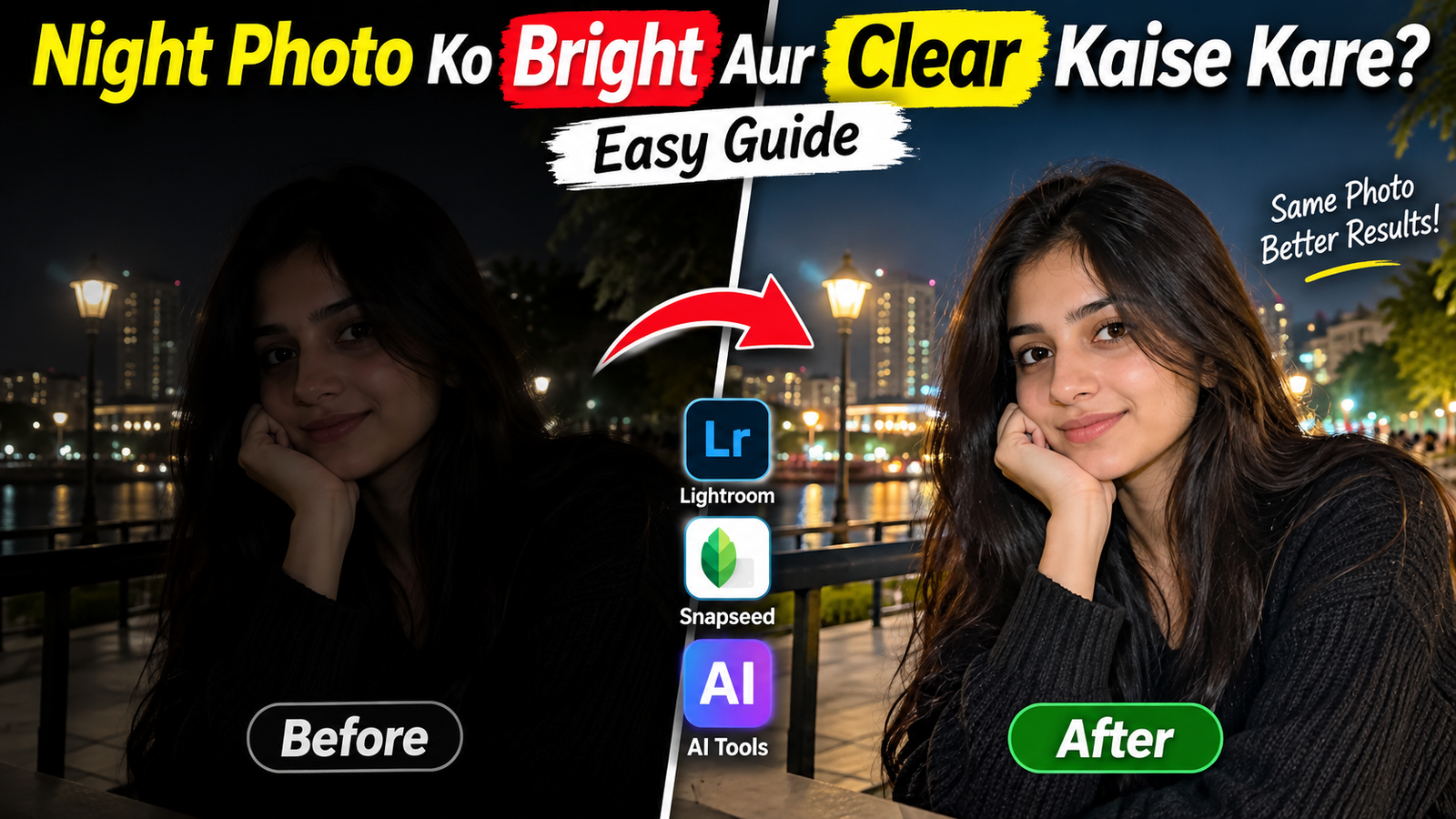
Night Photo Ko Bright Aur Clear Kaise Kare, ye question tab zaroor aata hai jab raat me click ki gayi photo bahut dark aa jati hai.
Face properly dikh nahi raha hota, background black ho jata hai aur photo zoom karne par grain bhi nazar aata hai.
Ye problem low-light photos me kaafi common hai.
Achhi baat ye hai ki aisi photo ko edit karke kaafi improve kiya ja sakta hai.
Aapko bas brightness ko full kar dene ki zaroorat nahi hai. Thodi si proper editing se photo bright bhi lagegi aur natural bhi.
Night Photo Dark Kyu Ho Jati Hai?
Raat me light kam hoti hai, isliye camera ko photo capture karne ke liye enough light nahi mil pati.
Result me photo dark ya dull aa sakti hai.
Kabhi-kabhi problem sirf darkness ki nahi hoti. Photo me noise, blur aur dull colors bhi aa jate hain.
Agar photo me face dark hai lekin peeche street light ya bulb already bright hai,
To poori photo ki brightness badhana bhi sahi nahi rahega.
Night Photo Ko Bright Aur Clear Kaise Kare?
Sabse pehle koi bhi photo editing app open karein.
Lightroom, Snapseed ya aapka favourite mobile editor use kar sakte hain.
Photo open karne ke baad sabse pehle Exposure check karein.
Exposure Se Dark Photo Ko Bright Karein
Exposure photo ki overall light ko control karta hai.
Agar image bahut dark hai to ise thoda increase karein.
Lekin yahan ek baat dhyan rakhein. Exposure ko ekdum maximum kar denge to street lights aur white areas overexposed ho sakte hain.
hadows Aur Highlights Ko Adjust Karein
Agar photo bright karne ke baad bhi face ya kapdon ke dark areas clear nahi ho rahe hain,to Shadows increase karein.
Ye setting night photos me kaafi useful hoti hai.
Isse dark areas me chhupi details thodi visible ho sakti hain.
Highlights Kam Karein
Ab photo me jo areas already bright hain, unhe check karein.
Agar street light, bulb ya kisi sign ki light bahut zyada bright ho gayi hai, to Highlights ko thoda kam kar sakte hain.
Isse photo ka light balance better ho jayega.
Night Photo Ko Clear Kaise Kare?
Brightness fix karne ke baad photo ko thoda clean karna zaroori hai. Night photos me noise hona normal hai.
Noise Kam Karein
Lightroom jaise apps me Noise Reduction ka option milta hai.
Isse photo ke unwanted grains kam kiye ja sakte hain.
Bas ise bahut zyada mat badhaiye.
Excessive noise reduction se face plastic jaisa smooth lag sakta hai aur photo ki original details bhi lose ho sakti hain.
Sharpening Thodi Badhaayein
Photo thodi soft lag rahi hai to sharpening ka use kar sakte hain.
Sharpening ko halka hi rakhein.
Zyada sharpening karne par photo artificial lag sakti hai aur noise aur clearly dikhne lagta hai.
Lightroom Me Night Photo Edit Kaise Kare?
Lightroom me night photo edit karna kaafi simple hai.
Photo open karke Light section me jaayein aur Exposure, Shadows, Highlights aur Contrast ko adjust karein.
Dark areas ko visible karne ke liye Shadows thoda increase karein aur agar lights bahut bright hain to Highlights kam kar dein.
Starting ke liye aap ye settings try kar sakte hain:
- Exposure: +0.30 se +0.70
- Shadows: +20 se +40
- Highlights: -10 se -30
- Contrast: +5 se +15
Uske baad Detail section me Noise Reduction aur Sharpening ko halka sa increase karein.
Exact settings photo ki lighting ke hisaab se change karna better rahega.
Snapseed Se Dark Photo Ko Bright Kaise Kare?
Agar aap Lightroom use nahi karte, to Snapseed bhi kaam aa sakta hai.
Photo open karke Tools → Tune Image par jaayein.
Yahan Brightness, Contrast, Ambiance, Highlights aur Shadows ko adjust kar sakte hain.
Pehle Brightness aur Shadows ko set karein.
Photo flat lagne lage to contrast ko halka sa increase kar dein.
Photo ko sharp karne ke liye Tools → Details me jaakar Sharpening adjust karein.
Dark Face Wali Photo Ko Bright Kaise Kare?
Ye situation kaafi common hai. Background me lights bright hoti hain,
lekin face dark aa jata hai.
Aise case me poori photo ki brightness badhane ke bajay selective editing ya masking ka use karein.
Sirf face ko select karke exposure aur shadows thoda increase karein.
Isse face clear ho jayega aur background ki lights unnecessarily bright nahi hongi.
AI Se Night Photo Ko Clear Kaise Kare?
Agar aapki photo kafi andhere me aayi hai ya pixels phat rahe hain,
To AI photo enhancer ek accha option hai use clear karne ke liye
AI tools brightness, sharpness aur noise ko automatically improve karne ki koshish karte hain.
Ye option un logon ke liye useful hai jo manually editing nahi karna chahte.
Bas enhancement ko bahut zyada na karein.
Kabhi-kabhi AI face ko extra smooth ya unnatural bana sakta hai.
Night Photo Ko Natural Kaise Rakhein?
Night photo edit karte waqt ek common mistake hoti hai ki photo ko itna bright kar diya jata hai ki raat ki photo bhi din jaisi lagne lagti hai.
Aisa karne ki zaroorat nahi hai.
Thoda darkness rehne dein.
Bas face aur important details clearly visible hon aur photo ka overall look natural lage.
Bright ka matlab hamesha over-bright nahi hota.
Night Photo Editing Ki Best Settings
Agar aapko quick starting point chahiye, to ye combination try karein:
Exposure: Thoda increase
Shadows: Increase
Highlights: Thoda decrease
Contrast: Light increase
Noise Reduction: Moderate
Sharpening: Light increase
Phir edited photo ko original ke saath compare karein.
Agar photo artificial lag rahi hai, to settings ko thoda reduce kar dein.
Final Words
Night me click ki gayi dark photo ko edit karke kaafi better banaya ja sakta hai.
Bas brightness ko maximum karne ke bajay Exposure, Shadows, Highlights aur Noise ko balance karna chahiye.
Aap Lightroom ya Snapseed se easily editing kar sakte hain.
Agar quick result chahiye to AI enhancement bhi try kar sakte hain.
Edit karne ke baad photo ko original ke saath ek baar compare zaroor karein.
Agar face clear hai, details visible hain aur photo natural lag rahi hai, to editing sahi hai.
3 thoughts on “Night Photo Ko Bright Aur Clear Kaise Kare? Easy Guide”