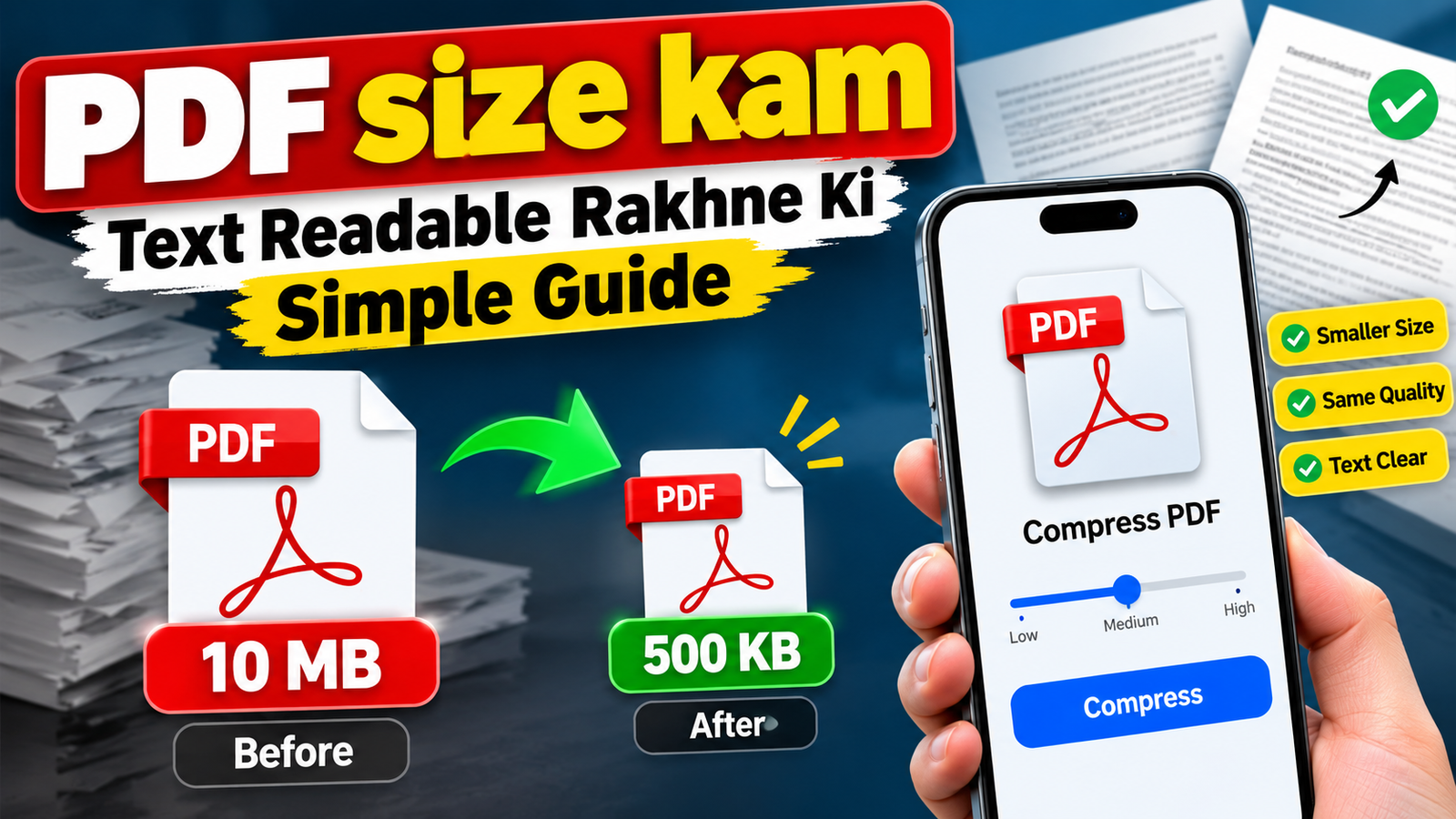
PDF size kam kaise kare? Agar PDF ka size zyada ho gaya hai, to use WhatsApp, email ya kisi website par upload karna difficult ho sakta hai.
Kuch simple methods ki help se PDF ko compress karke size kam kiya ja sakta hai, bina text ko blur kiye.
PDF Size Bada Kyu Ho Jata Hai?
PDF ka size mainly uske andar maujood content par depend karta hai.
Agar PDF me high-quality photos, scanned documents ya bahut saare graphics hain, to file automatically heavy ho sakti hai.
Common reasons:
- High-resolution images
- Scanned documents
- Multiple photos
- Uncompressed images
- Large graphics
- Embedded fonts
- PDF me unnecessary pages
Agar PDF sirf text-based hai, to uska size usually kam hota hai.
Scanned PDF ka size comparatively zyada ho sakta hai.
PDF size kam kaise kare Without Text Blur?
PDF compress karte waqt sabse important baat hai ki image quality ko completely low na karein.
Agar PDF me scanned text hai, to bahut zyada compression se letters blur ho sakte hain.
PDF ko readable rakhne ke liye ye settings useful hain:
- Image resolution ko around 150-200 DPI rakhein
- JPEG quality ko medium ya high rakhein
- Black and white documents ke liye grayscale use karein
- Unnecessary pages remove karein
- Duplicate images remove karein
- High-resolution photos ko pehle resize karein
Normal documents ke liye 150 DPI aksar enough hota hai.
Agar document me small text hai, to 200 DPI ke aas-paas quality rakhna better ho sakta hai.
Online PDF Compressor Ka Use Kaise Kare?
File Upload Karo: iLovePDF ya Smallpdf jaisi kisi bhi site par jaakar apni PDF daal do.
Level Chuno:
- Low: Agar quality ekdum HD chahiye (size bas thoda ghatega).
- Medium (Sabse Best): Yahan quality bhi badiya rehti hai aur size bhi kaafi kam ho jata hai. Hamesha isi se start karo.
- High: Agar form ya portal par strict KB limit hai aur size ekdum chhota karna hai (bas text thoda dhundhla ho sakta hai).
Download: Compress dabao aur 5 second me file save kar lo.
Mobile Se PDF Compress Kaise Kare?
Phone se PDF compress karne ke liye laptop ki bilkul zarurat nahi hai. Agar browser par bar-bar file upload karne ka jhanjhat nahi chahiye,
To Play Store se Adobe Acrobat Reader, iLovePDF, ya Document Scanner (DocScanner) jaise clean apps use kar sakte ho.
Kaam bilkul simple hai:
- App open karke apni PDF select karo.
- Compress tool par jao aur Medium ya Recommended option chuno—isse size bhi kaafi kam ho jata hai aur text ki quality bhi kharab nahi hoti.
- File ko save ya share kar lo.
Save karne ke baad bas ek baar document ko zoom karke zaroor dekh lena. Agar words dhundle lag rahe hon,
To dobara compress karte waqt compression thoda kam (Low/Basic) rakhna taaki print ya reading me problem na aaye.
Scanned PDF Ka Size Kaise Kam Kare?
Scanned PDFs usually photos ya scanned images se bani hoti hain,
isliye unka size normal text PDF se zyada hota hai.
Scanned document ke liye:
- Unnecessary pages delete karein.
- Color pages ko grayscale me convert karein.
- Resolution ko unnecessarily high na rakhein.
- Image quality ko medium level par rakhein.
- Agar available ho to OCR option use karein.
OCR se scanned text ko searchable text me convert kiya ja sakta hai.
Isse kuch cases me PDF ka structure aur usability dono improve ho sakte hain.
PDF Compress Karne Ke Baad Text Kaise Check Kare?
PDF ka size to kam ho gaya, par bhejte waqt sabse badi galti log ye karte hain ki bina check kiye upload kar dete hain.
Sirf MB/KB kam hona kaafi nahi hai, saamne wale ko document samajh bhi aana chahiye.
Compress karne ke baad file open karo aur bas ye 5 cheezein zaroor dekh lo:
- Small Text: Document ko 2x ya 3x zoom karke dekho ki chhota font phat to nahi raha.
- Numbers & Dates: Roll number, date of birth, ya Aadhaar/PAN number saaf dikh rahe hain ya nahi (aksar digits hi sabse pehle blur hote hain).
- Tables & Lines: Agar marksheet ya bill hai, to columns aur data apni jagah seedhe hain ya mix ho gaye.
- Signatures & Stamps: Sarkari stamps ya signatures pehle jaise clear hain ya unke kinare dhundle pad gaye.
- Images/Photos: Passport photo ya charts me zaroori details pehchan me aa rahi hain ya nahi.
Agar zoom karne par bhi sab kuch ekdum clean dikh raha hai aur size bhi aapke portal ki limit me hai, to document bhejane ke liye 100% ready hai.
PDF Size Reduce Karne Ka Best Balance
PDF compress karte waqt sirf size kam karne ke piche mat bhago.
10 MB ki file ko 500 KB to bana diya, par agar text hi na padha jaye to aisi compression ka koi fayda nahi.
Asli game Size aur Readability ke balance ka hai:
- Hamesha pehle Medium compression try karo.
- Size to 10 MB se 500 KB ho gaya, par agar text hi na padha jaye to aisi compression ka kya fayda!
- High ya Extreme tabhi chuno jab kisi form ya site par strict limit ho (jaise under 200 KB). Baki har jagah text saaf dikhna hi pehli priority honi chahiye.
Conclusion
PDF compress karna waise to 2 minute ka kaam hai, par asli trick quality bachakar size ghatana hai.
Faltu pages hata do, heavy images optimize kar lo, aur hamesha Medium compression se shuru karo taaki zaroori text kharab na ho.
File download hote hi bina check kiye mat bhejo—ek baar zoom karke zaroor dekh lo ki words aur numbers saaf hain ya nahi.
Agar text bilkul clear hai aur size limit ke andar hai, to aapka document share ya upload ke liye ekdum ready hai.
1 thought on “PDF size kam: Text Readable Rakhne Ki Simple Guide”