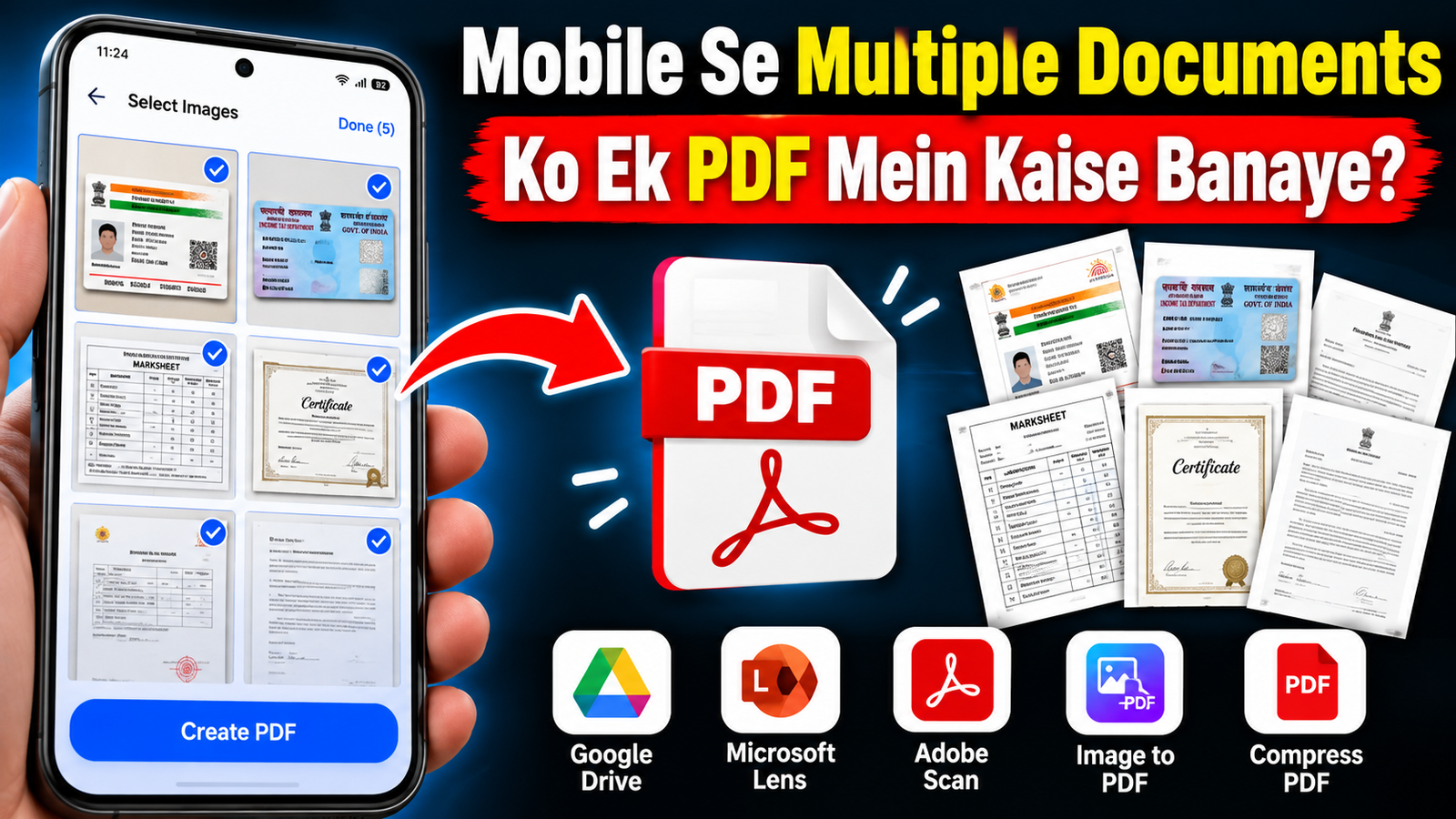
Aaj ke time mein mobile se PDF kaise banaye ye jaanna kaafi useful hai, especially jab aapko multiple documents ya photos ko ek hi PDF file mein combine karna ho.
Chahe Aadhaar, PAN Card, marksheet, certificates ya kisi form ke pages ho, aap bina computer ke directly mobile se ek single PDF bana sakte hain.
Iske liye Google Drive, Microsoft Lens, Adobe Scan aur kuch useful PDF apps ka use kiya ja sakta hai.
Mobile Se PDF Kaise Banaye?
Mobile se multiple documents ko ek PDF mein convert karne ke liye aap Google Drive, Microsoft Lens, Adobe Scan ya kisi PDF scanner app ka use kar sakte hain.
Agar documents already photos ke form mein hain, to un photos ko select karke bhi ek single PDF banayi ja sakti hai.
Method 1: Google Drive Se Multiple Documents Ko PDF Banaye
Google Drive Android phones mein kaafi useful option deta hai. Aap documents ko scan karke PDF bana sakte hain.
Steps:
- Mobile mein Google Drive open karein.
- Neeche + (Plus) icon par tap karein.
- Scan option select karein.
- Document ka photo click karein.
- Zarurat ke according crop ya adjust karein.
- Add Page option se doosre documents scan karein.
- Sabhi pages add karne ke baad Save par tap karein.
- PDF ko ek naam dekar save kar dein.
Is tarah multiple pages ek hi PDF file mein save ho jayenge.
Mobile Se Multiple Photos Ko PDF Banane Ke Liye Applications
Agar aapke documents already mobile gallery mein photos ke form mein hain, to unhe ek PDF mein convert karne ke liye kuch useful apps available hain.
In apps mein aap ek saath multiple photos select karke unka single PDF bana sakte hain.
1. Google Drive
Google Drive mein built-in scanning feature milta hai.
Aap documents scan karke multiple pages ko ek hi PDF mein save kar sakte hain. Basic document scanning ke liye ye simple option hai.
2. Microsoft Lens
Microsoft Lens documents, notes aur receipts ko scan karke PDF banane ke kaam aata hai.
Isme multiple pages scan karke ek single PDF file create ki ja sakti hai.
3. Adobe Scan
Adobe Scan ek popular document scanning app hai.
Isme documents ko scan karne ke saath pages ko arrange karke PDF banaya ja sakta hai. Text recognition ka option bhi milta hai.
4. Image to PDF Converter
Agar photos already gallery mein hain aur aap unhe directly PDF mein convert karna chahte hain,
To Image to PDF Converter type ke apps useful hote hain. Multiple photos select karke unka order set karein aur PDF create kar dein.
Photos Ko Ek PDF Mein Kaise Combine Kare?
Agar aapke documents pehle se gallery mein photos ke form mein saved hain, to scanner se dobara photo lene ki zarurat nahi hai.
Iske liye kisi trusted Image to PDF ya PDF scanner app ka use kar sakte hain.
Basic process usually same hota hai:
- PDF app open karein.
- Images to PDF ya similar option choose karein.
- Gallery se required document photos select karein.
- Pages ko correct order mein arrange karein.
- Page size aur orientation check karein.
- Create PDF par tap karein.
- PDF ko mobile mein save kar dein.
Documents Ka Order Check Karna Na Bhoolein
Multiple documents ko combine karte waqt pages ka order important hota hai.
Agar aap marksheet, ID proof aur certificate ek PDF mein bana rahe hain, to pehle decide kar lein ki kaunsa document kis order mein hona chahiye.
PDF banane se pehle ek baar preview check karna better hai. Isse upside-down page, duplicate photo ya missing page ki problem nahi hogi.
Mobile Se Multiple Documents PDF Banane Ke Fayde
Ek single PDF banane ke kuch simple benefits hain:
- Saare documents ek hi file mein rehte hain.
- Email ya WhatsApp par share karna easy hota hai.
- Online forms mein upload karna convenient hota hai.
- Documents ka order maintain kiya ja sakta hai.
- Multiple photos ki jagah ek organised file milti hai.
Conclusion
Mobile se multiple documents ko ek PDF mein banana kaafi easy hai.
Agar documents physical form mein hain, to Google Drive ya scanner app se unhe scan karke pages add kar sakte hain.
Aur agar documents already photos mein hain, to images ko select karke ek single PDF create kar sakte hain.
Bas PDF save karne se pehle pages ka order, readability aur file size check karna na bhoolein.
1 thought on “Mobile Se Multiple Documents Ko Ek PDF Mein Kaise Banaye?”