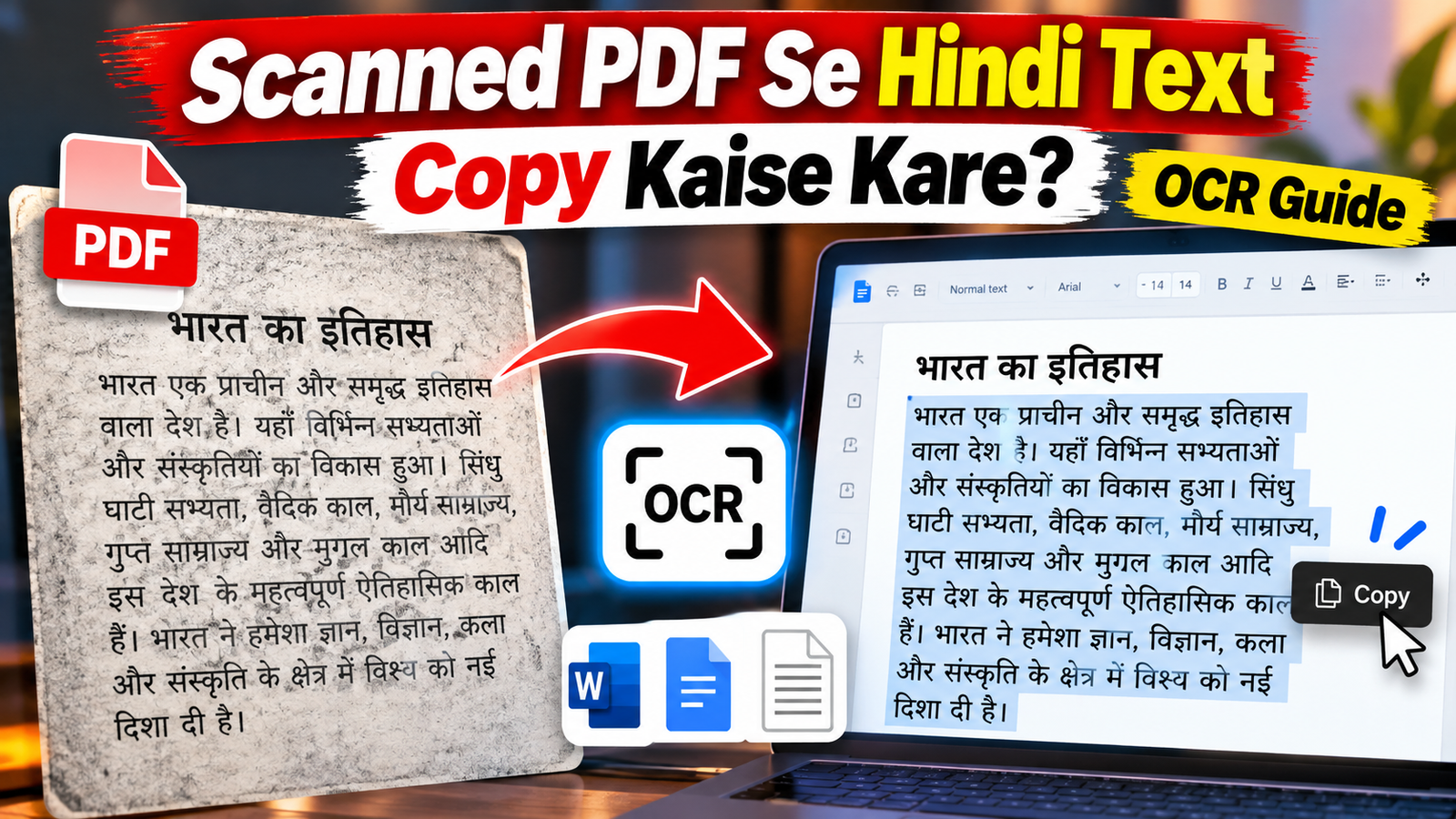
Agar aap scanned PDF se Hindi text copy karna chahte ho, lekin PDF mein text select hi nahi ho raha,
To iska reason ye hai ki scanned PDF mein text usually image ke form mein hota hai. Isliye normal copy-paste kaam nahi karta.
Lekin OCR ki help se aap easily scanned PDF se Hindi text extract karke copy kar sakte ho.
Scanned PDF Se Hindi Text Copy Kyun Nahi Hota?
Sabse pehle ye samajhna zaroori hai ki scanned PDF aur normal PDF mein difference kya hota hai.
Normal PDF mein jo words dikhte hain, woh actual digital text hote hain. Isliye aap kisi bhi line ko select karke copy kar sakte ho.
Scanned PDF mein situation thodi different hoti hai. Isme document ko scan karke images ke form mein PDF banaya jata hai.
Matlab computer ke liye page par likhe Hindi words ek photo ka part hain, text nahi.
Isi wajah se aap:
- Hindi text select nahi kar paate
- Direct copy-paste nahi kar paate
- PDF mein words search nahi kar paate
- Text ko edit nahi kar paate
Yahin par OCR kaam aata hai.
OCR Kya Hai Aur Ye Kaise Kaam Karta Hai?
OCR ka matlab Optical Character Recognition hota hai.
Simple language mein samjho to OCR kisi image ya scanned page ko dekhkar usme likhe words ko pehchanne ki koshish karta hai.
Phir un words ko normal editable text mein convert kar deta hai.
Example ke liye, agar scanned page par likha hai:
“भारत मेरा देश है।”
OCR us image ko read karke isi sentence ko text mein convert kar dega. Ab aap ise normally select karke copy kar sakte ho.
Hindi ke case mein OCR thoda challenging ho sakta hai, especially jab scan purana, blurry ya low quality ka ho.
Lekin achhi quality ke document mein result kaafi better milta hai.
Scanned PDF Se Hindi Text Kaise Nikale?
Ab main main point par aate hain. Agar aapko scanned PDF se Hindi text copy karna hai, to aapko OCR tool ki zarurat padegi.
Process bahut complicated nahi hai.
Sabse pehle apni scanned PDF ko kisi OCR-supported tool mein upload karo.
Upload karne ke baad agar language choose karne ka option milta hai, to Hindi select kar dena.
Uske baad OCR process start karo.
Tool PDF ke pages ko scan karega aur images ke andar jo Hindi likha hai,
Use identify karega. Process complete hone ke baad aapko extracted text mil jayega.
Ab bas text ko select karo aur copy kar lo.
Mobile Se Scanned PDF Se Hindi Text Copy Kaise Kare?
Agar aap phone par PDF use kar rahe ho, to computer ki zarurat nahi hai.
Mobile mein OCR support karne wale apps ya online OCR tools use kiye ja sakte hain.
PDF upload karne ke baad Hindi language select karo aur OCR process run karo.
Text milne ke baad use copy karke apne phone ke Notes, WhatsApp, Google Docs ya Word mein paste kar sakte ho.
Agar PDF bahut badi hai, to processing mein thoda time lag sakta hai.
Isliye ek saath bahut large file upload karne ke bajay zarurat ho to PDF ko chhote parts mein divide karna bhi useful ho sakta hai.
Google Docs Se Hindi Text Extract Kar Sakte Hain?
Haan, Google Docs ka OCR feature bhi scanned documents ke text ko recognize karne mein help kar sakta hai.
Iske liye scanned PDF ko Google Drive mein upload karke Google Docs ke through open kiya ja sakta hai.
Google document ke andar image ke neeche recognized text add kar sakta hai.
Lekin ek baat yaad rakho. Hindi OCR ka result har PDF mein same nahi hota.
Agar scan clear hai to text achha aa sakta hai, lekin blurry scan mein spelling aur matra ki mistakes aa sakti hain.
Hindi OCR Mein Galtiyan Kyun Hoti Hain?
Kabhi-kabhi OCR se text nikalne ke baad aap dekhoge ki kuch words ajeeb dikh rahe hain.
Hindi mein ye problem aur noticeable ho sakti hai. Jaise:
- Matra galat ho sakti hain
- Kuch achkar badal skte hain.
- Sanyujkat akshar galat padhe ja sakte hain.
- Words ke beech extra space aa sakta hai.
- Purane Hindi fonts properly recognize nahi ho sakte.
Isliye agar document important hai, to OCR ke baad ek baar original PDF se text check kar lena.
Especially agar aap kisi certificate, legal document, book
Ya official paper ka text nikal rahe ho, to bina check kiye OCR text ko directly use mat karo.
Scanned PDF Se Hindi Text Sahi Tarah Nikalne Ke Tips
Agar aap chahte ho ki OCR ka result jitna possible ho accurate aaye, to PDF ki quality achhi honi chahiye.
Clear scan use karo: Bahut blurry page ko OCR correctly read nahi kar payega.
Page seedha hona chahiye: Agar scanned page bahut tedha hai, to characters identify karne mein problem ho sakti hai.
Dark aur shadow wali images avoid karo: Clear black text aur clean white background generally better result deta hai.
Hindi language select karo: Agar OCR tool language choose karne deta hai, to Hindi select karna mat bhoolna.
Output check karo: OCR ke baad ek baar original PDF ke saath compare karna best hai.
Kya OCR Se Pura Hindi PDF Editable Ban Sakta Hai?
Haan, OCR ke baad scanned PDF ke andar ka text searchable aur kuch cases mein editable banaya ja sakta hai.
Lekin yahan ek difference samajhna zaroori hai.
OCR text ko identify karta hai, lekin original PDF ki exact formatting hamesha same nahi rakhta.
Agar document mein tables, multiple columns, unusual fonts ya images hain, to formatting thodi change ho sakti hai.
Agar aapka main goal sirf Hindi text copy karna hai, to OCR kaafi useful rahega.
Final Baat
Agar aapki PDF mein Hindi text dikh raha hai lekin select nahi ho raha, to most likely wo scanned PDF hai. Isliye normal copy-paste kaam nahi karega.
Aise documents ke liye OCR sabse easy solution hai. PDF ko OCR tool mein upload karo, Hindi language select karo aur text extract kar lo.
Is tarah aap scanned PDF se Hindi text copy karke use apne notes, Word file, Google Docs ya kisi bhi doosri jagah use kar sakte ho.
Bas OCR se nikle text ko important documents ke case mein ek baar manually check zaroor kar lena,
kyunki Hindi ke characters aur matra kabhi-kabhi galat recognize ho sakte hain.