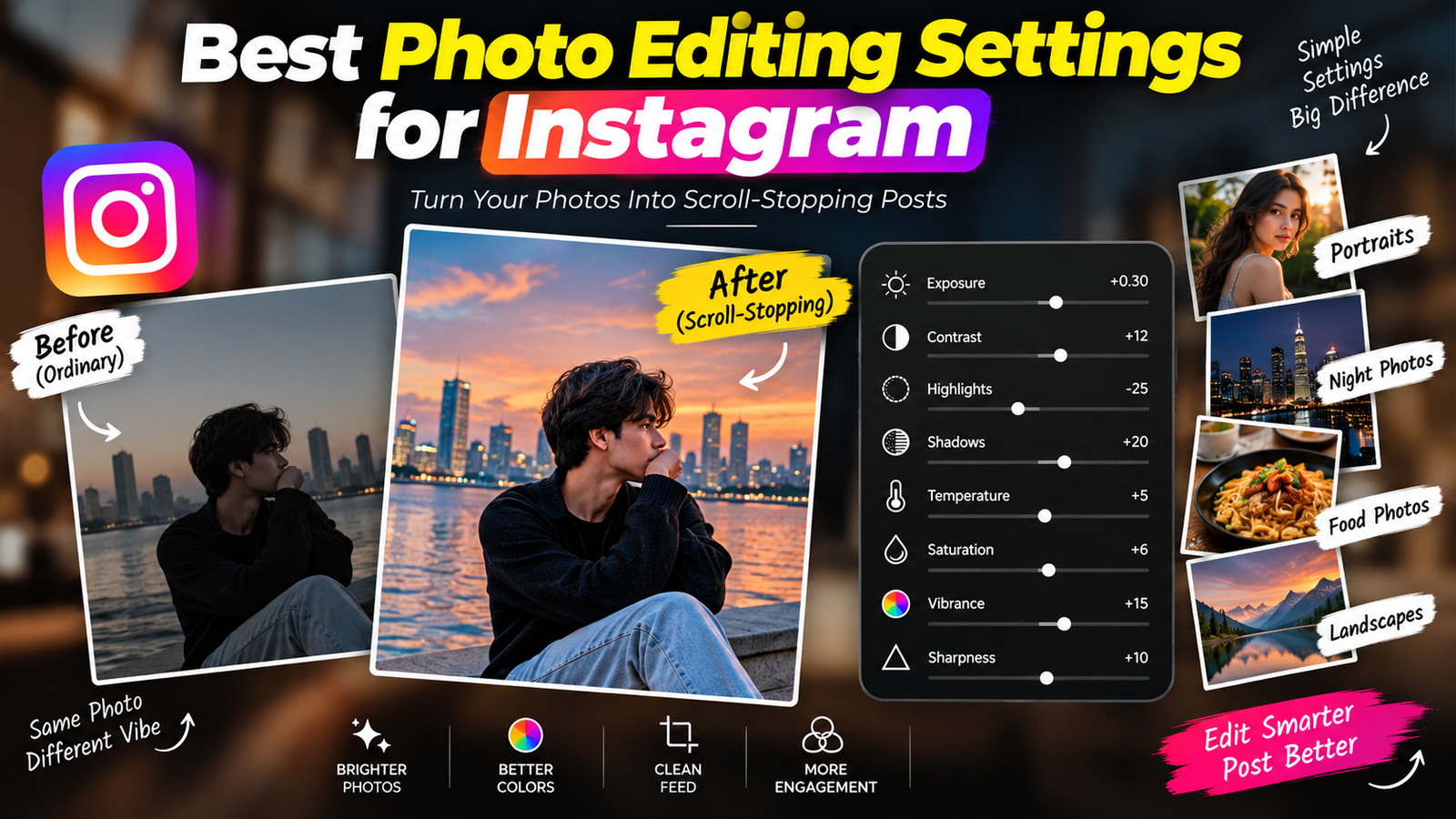
Instagram par scroll rukawana hain to Best Photo Editing Settings for Instagram samjahan padega, kyunki sirf achi photo click karne se baat nahi banti.
Log galti yeh karte hain ki har picture par wahi same filter ya preset chipka dete hain.Dhoop ki photo ho ya cafe ki dim light, sabka scene alag hota hain.
Best Photo Editing Settings for Instagram ka matlab har photo par same numbers apply karna nahi hai. Bas basic sliders ko samjho aur photo ke mood ke hisab se tweak karo — feed apne aap clean aur professional dikhne lagegi.
Best Photo Editing Settings for Instagram: Basic Settings
Instagram photo edit karte waqt main goal ye hona chahiye ki photo bright, balanced aur natural dikhe. Editing itni heavy nahi honi chahiye ki skin fake lage ya colors unrealistic ho jayein.
Aap generally editing ka ye order follow kar sakte ho
1. Crop and Straighten
Editing start karne se pehle photo ka composition check karein.
Agar photo mein unnecessary space hai, to crop karke subject ko more prominent bana sakte hain. Instagram ke portrait posts ke liye 4:5 ratio kaafi useful hota hai because ye feed mein vertical space zyada occupy karta hai.
Agar aapki photo straight nahi hai, to straighten tool ka use karein. Especially buildings, roads, horizons aur architecture photos mein tilted lines easily notice hoti hain.
Tip: Crop karte waqt subject ka head, hands ya important objects accidentally cut na karein.
2. Exposure
Exposure photo ki overall brightness ko control karta hai.
Agar photo dark hai, exposure ko thoda increase karein. Lekin exposure bahut zyada badhane se bright areas completely white ho sakte hain.
A good starting point ho sakta hai:
Exposure : +0.10 to + 0.40
Lekin ye fixed rule nahi hai. Agar original photo already bright hai, exposure increase karne ki zarurat nahi hogi.
3. Contrast
Contrast light aur dark areas ke difference ko control karta hai.
Instagram photos mein slightly higher contrast image ko more punchy bana sakta hai.
Try:
Contrast : +5 to +15
Portrait photos mein contrast ko moderate rakhein. Landscape aur street photography mein aap thoda stronger contrast experiment kar sakte ho.
4. Highlights
Highlights image ke brightest areas ko control karta hai.
Agar sky overexposed hai ya face par harsh light aa rahi hai, highlights reduce karne se details recover karne mein help mil sakti hai.
Starting point:
Highlights: -15 to -35
Lekin agar photo already dull hai, highlights ko bahut kam karna image ko flat bana sakta hai.
5. Shadows
Shadows dark areas ko control karta hai.
Agar face ya background ka koi important part too dark hai, shadows ko increase kar sakte ho.
Try:
Shadows: +10 to +30
Night photos mein shadows ko excessively increase na karein, because isse noise bhi visible ho sakta hai.
6. White Balance and Temperature
White balance Instagram editing ka ek underrated part hai.
Kabhi-kabhi photo yellow, orange ya blue appear karti hai because lighting conditions different hoti hain. Temperature adjustment se photo ko natural look diya ja sakta hai.
Agar photo too blue lag rahi hai, temperature slightly warm karein.
Agar photo too yellow/orange lag rahi hai, temperature thoda cool karein.
Important: Skin tones ko reference bana kar white balance adjust karna useful hota hai.
7. Saturation
Saturation colors ki intensity ko control karta hai.
Beginners ki common mistake hoti hai saturation ko bahut high kar dena. Result mein grass neon green, sky extremely blue aur skin orange lag sakti hai.
Try:
Saturation: 0 to +8
Agar photo already colorful hai, saturation increase karne ki zarurat nahi.
Instead, individual colors ko adjust karna often better hota hai.
8. Vibrance
Agar aapke editing app mein Vibrance available hai, to ye saturation ka more controlled alternative ho sakta hai.
Vibrance generally muted colors ko enhance karne mein help karta hai while keeping already strong colors relatively controlled.
Try:
Vibrance: +5 to +20
Portrait photos mein subtle vibrance usually natural result deta hai.
9. Sharpness
Instagram upload ke baad photos kabhi-kabhi slightly softer appear kar sakti hain. Isliye controlled sharpening useful ho sakti hai.
Try:
Sharpness: +5 to +15
Lekin over-sharpening avoid karein. Excessive sharpening se skin texture harsh aur edges unnatural lag sakte hain.
10. Clarity and Texture
Clarity aur texture details ko enhance karne ke liye useful hain.
Landscape, architecture aur product photos mein aap inhe thoda increase kar sakte ho.
Portraits mein careful rahna chahiye.
Example:
Texture: +5 to +10
Clarity: 0 to +8
Face par clarity bahut high karne se skin pores aur imperfections excessively visible ho sakte hain.
11. Best Photo Editing Settings for Instagram Portraits
Portrait photos ke liye goal hota hai natural skin + clean background + balanced lighting.
Ek basic starting setup:
- Exposure: +0.10 se +0.30
- Contrast: +5
- Highlights: -20
- Shadows: +15
- Temperature: slightly warm
- Saturation: +3
- Vibrance: +10
- Texture: +5
- Sharpness: +8
Ye sirf starting values hain. Final settings photo ki lighting ke according change honi chahiye.
12.Best Photo Editing Settings for Instagram Night Photos
Night photos mein editing thodi tricky hoti hai because brightness increase karne se noise bhi increase ho sakta hai.
Aap try kar sakte ho:
- Exposure : +0.10 to +0.30
- Highlights: -20
- Shadows: +10
- Contrast: +5
- Noise Reduction: moderate
- Sharpness: low to moderate
- Saturation: +2 to +8
Raat ki photos mein shadows ko zayda kheenchoge toh image dhoondhli aur noisy ho jayegii.
13. Instagram Food Photo Editing Settings
Food photo jb lete hain to usme color important hote hain, lekin over-editing krne se food unnatural lagega.
Try:
- Exposure: +0.20
- Contrast: +8
- Highlights: -10
- Shadows: +10
- Temperature: slightly warm
- Vibrance: +10
- Saturation: +3
- Texture: +10
- Sharpness: +8
14. Best Photo Editing Settings for Instagram Export Quality
Editing complete hone ke baad export settings bhi important hain.
High-quality original image maintain karein aur unnecessarily image ko multiple times compress na karein.
Instagram ke liye commonly used portrait format:
4:5 — 1080 × 1350 pixels
Square post ke liye:
1:1 — 1080 × 1080 pixels
Landscape ke liye:
1.91:1 — 1080 × 566 pixels approximately
Agar possible ho to image ko upload karne se pehle correct dimensions mein crop/export karein.
Common Photo Editing Mistakes
Instagram photos edit karte waqt kuch mistakes frequently hoti hain:
Over-saturation: Colors unrealistic ho jate hain.
Too much skin smoothing: Face plastic jaisa lag sakta hai.
Excessive HDR: Image unnatural aur overly processed appear kar sakti hai.
Too much sharpening: Edges aur skin harsh lag sakte hain.
Extreme brightness: Highlights ki details disappear ho sakti hain.
Same preset on every photo: Different lighting conditions mein same preset consistent result nahi dega.
Best Photo Editing Settings for Instagram: Final Tips
Best edit wahi hain jo photo ko behtar banaye, fake nahi.
Basics par pakad banao, lighting ke hisab se tweak karo, aur look natural rakho – kyunki visually clean photo hamesa hevay filters se zayda scroll-stoping hoti hain.