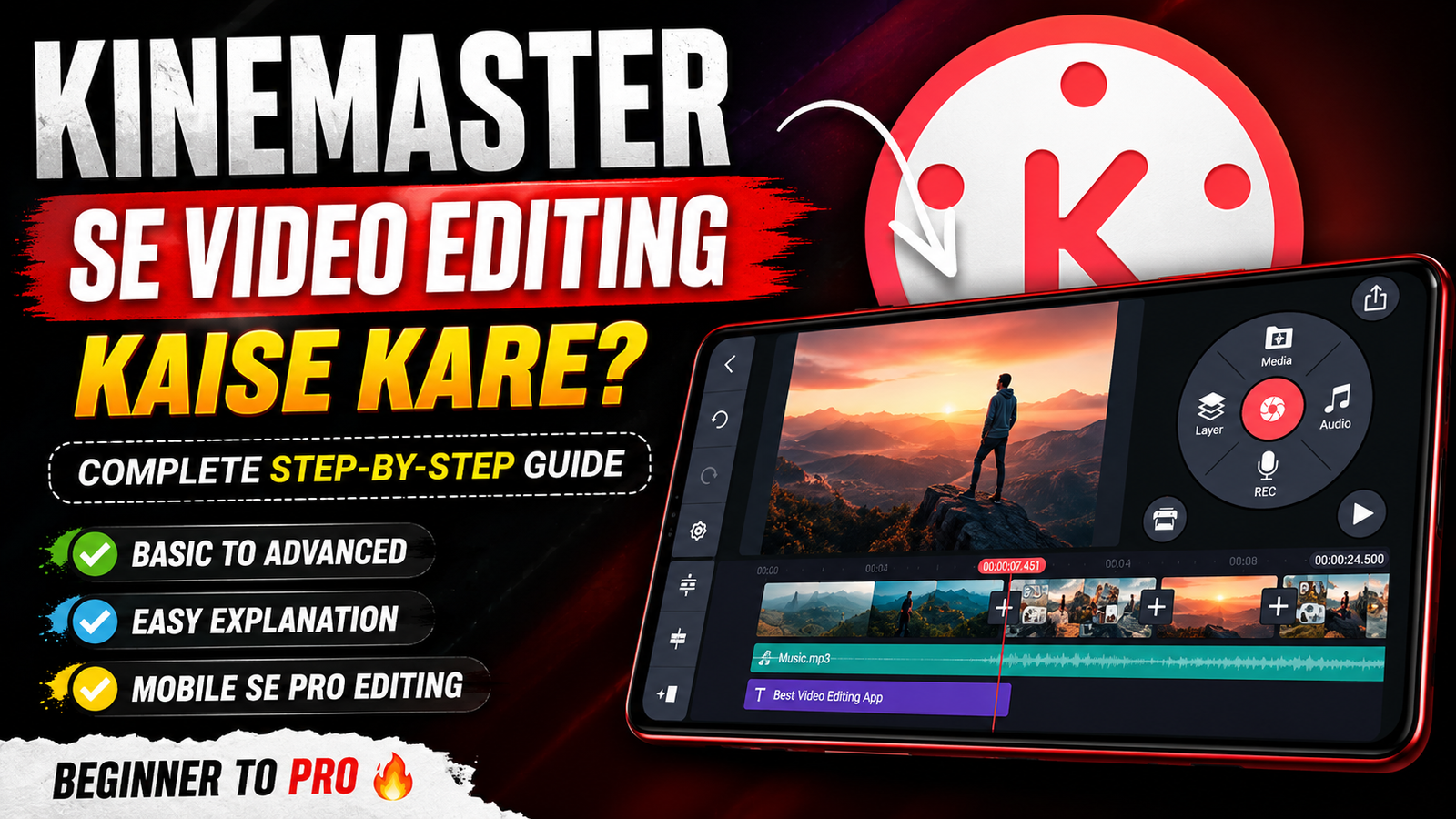
KineMaster Se Video Editing Kaise kare? ( Full Guide)
Kya app apne smartphone se high-quality videos banana chhate hain? agar haan, toh KineMaster video editing sikhana sabse behtreen or asaan kadam hoga.
Aaj kl harkoi content creter banana cahata hain, par aksar lagta hain ki iske liye high-end PC zaruri hain.
Asal me, app apne smartphone se hi cinematic videos bana sakte hain aur is porri process me sabse bada game changer KineMaster video editing hain.
Dar-asal editing ek art hain.Tools chahe kitne bhi meghne ho, unka sahi istemal aana jaruri hain. Isliye, apni story ko darshakotak behtar tarike se pahuchane ke liye yeh guide ek perfect suruwat hain.
KineMaster Hi Kyu Chune?
Market me CapCut, VN Editor, aur InShot jaisi kayi powerful apps maujood hain. Halanki, jab baat professional level ki aati hain, toh KineMaster in sabhi me alag hain.
KineMaster Video Editing ko log isliye pasand karte hain kyunki isme pc jaisa features mobile par mil jata hain.Iske piche kayi mukhay karan hai:
Multi-Layer Architecture:
KineMaster aapko ek sath kayi layers ( Video, Image, Text, Stickers) add karne ka azaadi deta hain.
Exact & Detailed Editing:
App frame-by-frame apni video trim aur cut kar sakte hain, jo ek professional touch ke liye behad jaruri hain.
Built-in Asset Store:
Yahan hazaron transition, Fonts, Music, aur sound effects free main mil jate hain.
Chroma Key Support:
Agar app green screen ka use karte hain, toh KineMaster ka chroma key tool pc software jaisa hi result deta hain.
Isliye, chahe app vlogger ho, gamer ho, ya educator, KineMaster video editing aapki har zarurat ko pura karti hain aur ek polished output deti hain.
KineMaster Ka Basic Interface Samjhna
KineMaster video editing shuru karne se pehle , uski screen aur tools ko samjhana sabse bada kadam hain.
Jab app open karke ek naya project banate hain, Ttoh appko ek badi screen dikhai deti hain.Is interface ke mukhya hisse yeh hain
1. Media Browers (Center Right)
Yahan se app apne main videos aur photos ko apni timeline par laate hain.Yeh aapki gallery se direct connect hota hain.
2. Timeline (Bottom)
Yeh wo lamba area hain jahan aapki sarri clips ek line mein dikhai deti hain. Yahi par cutting aur joining ka saara kam hota hai.
3. Layer Panel (Left/Circle Menu)
Main video ke upar agar aapka koi aur video,text, ya effect lagana hain, toh wo tool ke zariye hote hain.
4. Preview Windows (Center)
Aap jo bhi changes kar rhe hain, wo yahan live play karke dekhe ja sakte hain.
KineMaster Video Editing Ka step-by-step Process
Chaliye ab main mudde par aate hain aur pratical tarike se sikhate hain ki KineMaster par kaam kaisa hota hain. KineMaster Video editing ke in steps ko follow karein.
Naya Project Create karna
Shuruwat mein, KineMaster app ko open karein aur badi screen par dikh rhe creat new par click kare.
Iske bad, apne video ka ‘Aspect Ratio’ chunna hoga. Yeh is baat par nirbhar krta hain ki app video kahan upload karne wale hain.
Pro Tips:
- Youtube Long Videos ke liye 16:9 select karein.
- Instagram Reels, TikTok ya Youtube shorts ke liye 9:16 select karein.
- Instagram post(square) ke liye 1:1 chune.
Media Import Karna
Ratio select karne ke baad, app seedhe ‘Media Browser’ mein enter ho jaoge.
Yahan se aap apne phone ke folder mein jayein aur un sabhi video clip ko sequentially select kare jinhe app apni video me dikhana chhate hain.
Right tick par click karte hi yeh sabhi clip aapki timeline me par aa jayega.
Video ko Trim aur Split Karna (Cutting)
Jab ek clip khatam ho jati hain aur agli suru hoti hain, to achanak se frame change hone par jhatka mehsos hota hain.
Isko smooth banene ke liye hum transitions ka istemal karte hain.Do clips ke bich me – (Minus) ya box icon par tap kare.
Yahan apko 3D , classic aur wipe jaisa effect milega, Jise app use kar sakte hain.
Text Aur Titles Lagana
Apni Video ko Informative banene ke liye text ka hona jaruri hain.
- Menu circles mein ‘Layer’ par click karein, Phir ‘Text’ par jayein.
- Apne text type karein aur Ok dabayein.
- App is text ko chota-bada kar sakte hain, iska font badal sakte hain, or color change kar sakte hain.
- Saath hi, “In-Animation” or “Out-animation” add karein taki text ekdum pop-up hoke aaye ar smoothly chala jayein.
Audio, Music Aur Voiceover Add karna
Koi bhi video bina badiya audio ke adhuri mani jati hain.KineMaster Video edting ka ek fayda yeh hain ki iska aaudio mixer bahut advance hain.
- Background music lagane ke liye ‘Audio’ par click kare. app apne phone ki memory se gana chun sakte han ya KineMaster store se copyright-free music download kar sakte hain.
- Agar appko video ke upar apni awaz deni hain, toh menu mein ‘Rec’ par click karke direct Voiceover record karein.
Important Note: Hamesa dhyan rakhein ki background music ka volume 10% se 15% ke beech hi ho, warna darshako ko aapki main awaz theek se sunai nhi degi.
KineMatser Video Editing ke Advanced Features (Pro Level)
Agar appne basic skill sikh li hain, toh apni videos ko agle level par le jane ke liye in advance feature ka upyog jarur karein.
Chroma Key (Green Screen)
Agar app kisi green parde ke aage apni video shoot karte hain, toh ‘Layer’ se us clip ko import kare.Clip ko select karke menu mein ‘Chroma Key’ enable kar dein.
Aapka green background gayab ho jayega aur aap uski jagah koi sundar background laga sakte hain.
Keyframe Animation (chabi ka Icon)
Yeh feature thoda technical hain, iski madad se app kisi bhi text, sticker ya layer image ko screen par chalta-firta dikha sakte hain.
Layer select karein,left side me bane ‘Key’ icon par click kaein, timeline ko thoda aage badhiyein aur apne object ko screen par move karein.
Color Grading Aur Adjustment
Apne video ko cinematic look dene ke liye ‘Filter’ option ka use karein. iske viprit app ‘Adjustment’ tool me jakar manually
Brightness, Contrast, aur Saturation ko badha ya ghata sakte hain takki video ke color bilkul natural or vibrant lagein.
Speed Control (Slow Mo & Fast Forword)
Kisi khaas moment par focus karne ke liye slow motion behad effective hota hain.
Clip select karein aur ‘Speed’ par jakar speed ko 0.5x kar dein (slow-mo ke liye0 ya 2x kar dein (time-lapse ke liye).
Video Ko Sahi Tarike Se Export Kaise karein?
Aakhir mein, jab aapki KineMaster Video editing puri tarah se khatam ho jaye, toh ise apne phone me save krte ka waqt aata hain.
Agar app galat setting mein export karenge, toh quality kharab ho sakti hain.
- Screen ke top right corner mein bane ‘share’ ya ‘Export’ icon par click karein.
- Yahan aapko ‘Resolution’ aur ‘Frame rate'(FPS) select karna hote hain.
Best Settings
Resolution ko FHD 1080p par rakhein aur frame rate ko 30 ya 60 fps par rakhien.
Niche ‘Bitrate’ ka ek slider hoga, usko hamesa mid ya high par set kare.
Ab ‘Save as Video’ par click karein. kuch hi minto me video appki gallery me save ho jayega.
Conclusion
KineMaster Video Editing shuru me thodi muskil lag sakti hain , lekin pratice ke sath yeh behad asan ho jati hain, Naye creater phle basic cutting aur joining pa focus kare.
Ek baar basics clear ho jayein, tabhi trasitions aur charoma key jaise advance tools par hath aazmayein.
Apni creativity ka istemaal karein aur duniya ke samne behtareen videos banakar pesh karein.