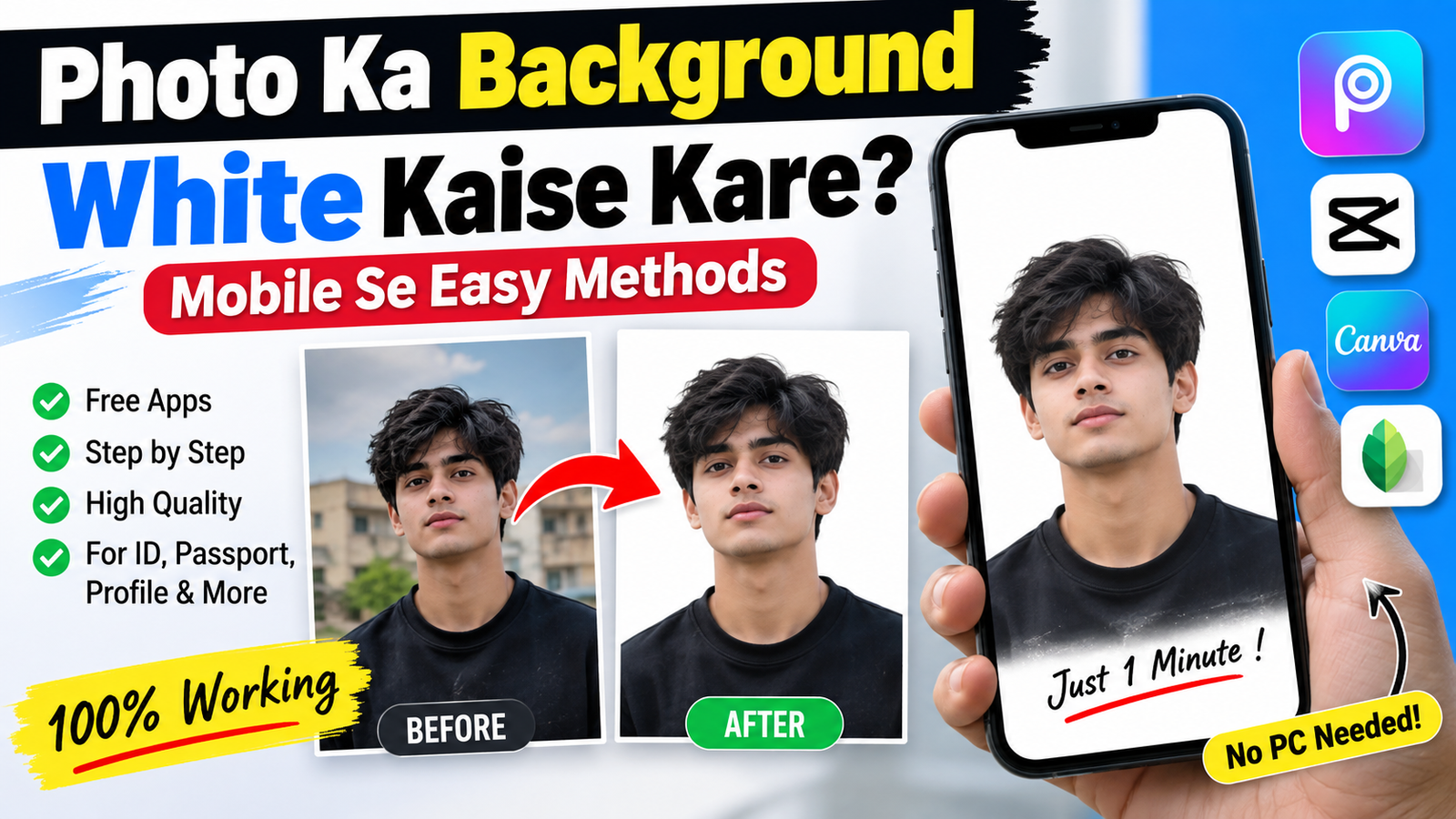
Photo Ka Background White Kaise Kare: Agar aapki kisi photo ka background messy hai aur aap use white background mein convert karna chahte hain,
To ye kaam mobile se easily ho sakta hai. Iske liye aapko Photoshop ya computer ki zarurat nahi hai.
Kuch simple mobile apps aur online tools ki help se aap background remove karke white kar sakte hain.
Ye trick especially passport size photo, product photos, ID photos, profile pictures aur online forms ke liye useful hai.
Mobile Se Photo Ka Background White Kaise Kare?
Mobile se background white karne ka basic process kaafi simple hai:
- Photo ko mobile mein open karein.
- Background remove karne wala tool use karein.
- Original background ko remove karein.
- Uski jagah white background add karein.
- Photo ko JPG ya PNG format mein save karein.
Ab in methods ko step-by-step dekhte hain.
Method 1: Background Eraser App Se White Background Karein
Agar aap manually background remove karna chahte hain, to Background Eraser type apps useful hain.
Step 1: Photo Select Karein
App open karke gallery se wo photo select karein jiska background white karna hai. Koshish karein ki subject aur background clearly visible ho.
Step 2: Background Remove Karein
Crop karne ke baad Erase, Remove Background ya Auto option select karein. App automatically background remove kar sakta hai.
Agar kuch portion galat remove ho jaye, to Undo ya Restore option se use wapas correct kar sakte hain.
Step 3: White Background Add Karein
Background remove hone ke baad transparent area milega. Ab background color mein White (#FFFFFF) select karein.
Photo ko check karein ki subject ke edges clean hain ya nahi.
Step 4: Photo Ko White Background Mein Save Kaise Kare?
Editing complete hone ke baad image ko gallery mein save kar dein. Agar transparent background nahi chahiye, to JPG format mein save karna convenient hai.
Method 2: Canva Se Photo Ka Background White Karein
Canva bhi mobile par background change karne ke liye kaafi easy option hai.
Photo upload karne ke baad Background Remover feature se existing background remove kiya ja sakta hai.
Uske baad page ya image ke background ko white set kar dein.
Ye method tab useful hai jab aap photo ke saath text, border ya simple design bhi add karna chahte hain.
Method 3: Online Background Remover Se
Agar aap koi app install nahi karna chahte, to mobile browser se online background removal tool use kar sakte hain.
Isme generally process aisa hota hai:
Upload Photo → Remove Background → Add White Background → Download
Achhe result ke liye clear photo upload karein.
Low-quality ya bahut complicated background wali photos mein hair aur clothes ke edges ko manually check karna zaroori hai.
Agar aap bina app install kiye background remove karna chahte hain, to Canva Background Remover ya remove.bg jaise online tools try kar sakte hain.
Photo Ka Background White Karte Samay Ye Mistakes Na Karein
Background remove karte waqt sirf white color lagana enough nahi hota. Photo natural dikhni bhi chahiye.
- Subject ke edges ko properly check karein.
- Hair ke aas-paas extra background na chhodein.
- White background ko pure white rakhein agar form ya ID photo ke liye use kar rahe hain.
- Photo ko unnecessarily compress na karein.
- Subject ke original colors aur skin tone ko change na karein.
- Agar shadow important hai, to use completely remove karne se pehle result check karein.
Passport Photo Ke Liye White Background
Agar aap passport size photo ke liye background white kar rahe hain, to background clean aur even hona chahiye.
Face aur clothes ke edges clearly visible hone chahiye.
Lekin ek important baat hai: har passport, visa ya government document ke liye background requirements same nahi hoti.
Photo submit karne se pehle concerned form ya authority ki requirements check kar lena better hai.
Conclusion
Mobile se photo ka background white karna kaafi easy hai.
Aap background remover app, Canva ya online background removal tools ka use kar sakte hain.
Sabse important cheez hai ki background remove karne ke baad edges clean aur background completely white ho.
Agar photo clear hai, to poora process normally kuch hi minutes mein complete ho jata hai,
aur aap bina computer ke professional-looking white background photo bana sakte hain.