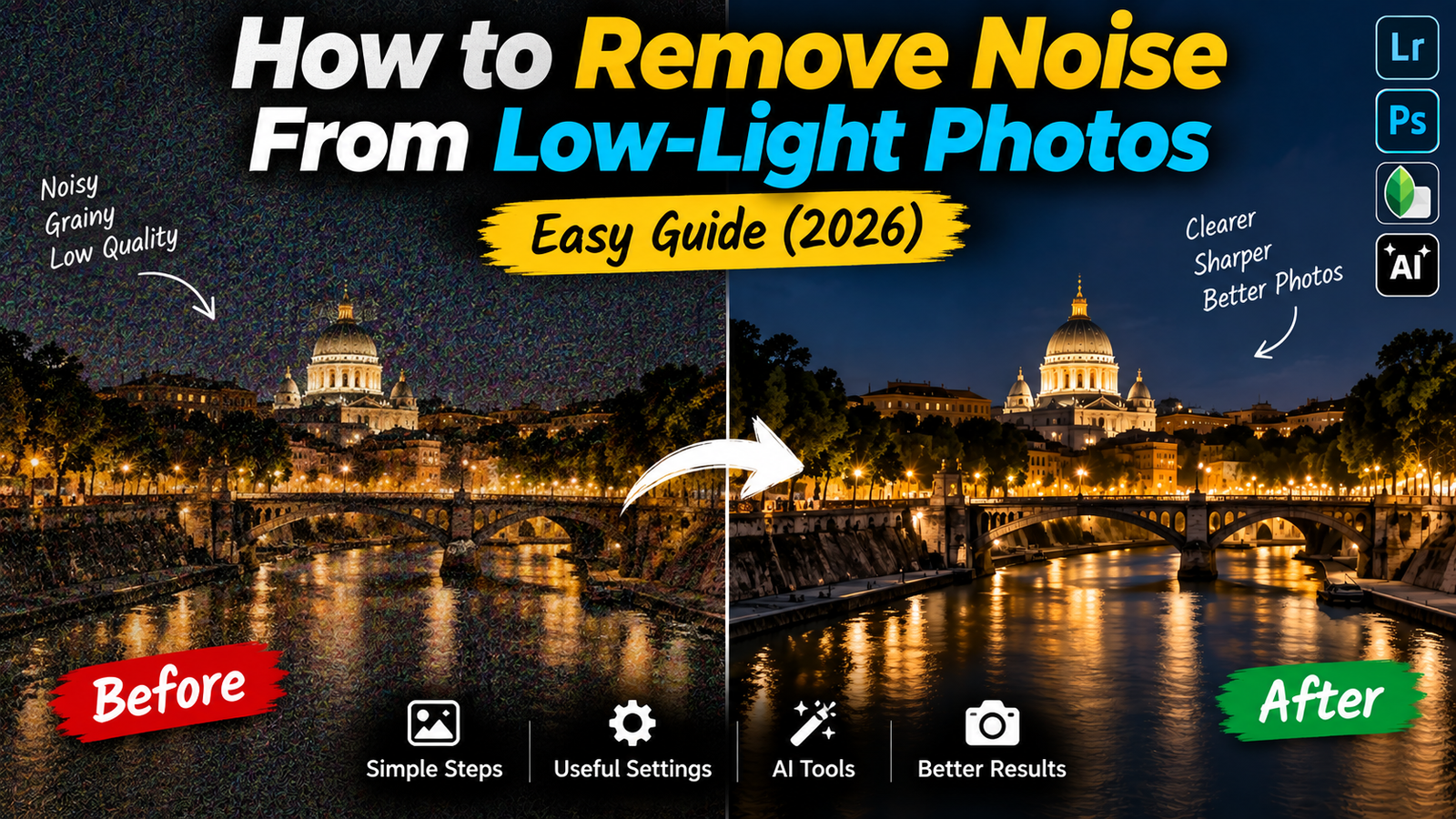
Agar app remove noise from low-light photos karna chahte hain, to bas kuch simple steps me aapki grainy tasveer bilkul clear ban sakti hain.
Aksar raat me ya kam roshni me li gayi photos door se to theek lagti hain, lekin zoom karte hi usme dots, grain aur ajeeb sa rang dikhne lagta han– khas kar smartphone cameras me.
Par acchi bat ye hain ki bina kisi professional editing background ke bhi app ise easily fix kar skte hain.
Chaliye dekhte hain ki photo ko bina over-smooth ya plastic dikhaye, natural tarike se noise kaise remove karein.
Photo Noise Kya Hota Hai Aur Low-Light Photos Me Grain Kyun Banta Hai?
Simple words mein samjhein to photo noise unwanted grain ya random pixels hote hain jo image mein automatically appear ho jate hain.
Aapne notice kiya hoga ki raat mein click ki gayi photo mein background thoda grainy ya rough dikhai deta hai. Kabhi-kabhi dark areas mein red, green ya blue color ke tiny dots bhi dikhte hain.
Ye sab noise ke examples hain.
Noise ki wajah se photo:
- Grainy dikh sakti hai
- Details lose kar sakti hai
- Dark areas rough lag sakte hain
- Colors unnatural dikh sakte hain
- Zoom karne par quality kharab lag sakti hai
Camera Sensor Aur High ISO Se Low-Light Photos Mein Noise Kyun Aata Hai?
Jab camera ko enough light nahi milti, to camera exposure ko maintain karne ke liye ISO increase karta hai.
High ISO ka fayda ye hai ki photo brighter ho jati hai, lekin iska downside ye hai ki image mein noise bhi badh sakta hai.
Isi wajah se daylight mein click ki gayi photo usually clean hoti hai, jabki same camera se night mein click ki gayi photo grainy ho sakti hai.
1. Editor Tools Ka Use Karke Remove Noise From Low-Light Photos
Noise remove karne ka sabse easy method hai apne photo editor mein available Noise Reduction option use karna.
Aap Lightroom, Photoshop ya kisi bhi aise photo editor ka use kar sakte ho jisme noise reduction feature available ho.
Basic process simple hai:
- Apni low-light photo editor mein open karo.
- Detail ya Noise Reduction section mein jao.
- Noise Reduction ko gradually increase karo.
- Photo ko 100% zoom par check karo.
- Jab grain kam ho jaye aur details bhi safe rahen, wahi par stop kar do.
Sabse important baat ye hai ki noise reduction ko maximum par mat kar dena. Agar aap bahut zyada noise remove kar doge to photo overly smooth aur artificial lag sakti hai.
2. Color Noise Hatakar Remove Noise From Low-Light Photos
Low-light photos mein sirf normal grain nahi hota. Kabhi-kabhi dark areas mein random red, green aur blue dots bhi दिखाई dete hain.
Isse color noise kaha jata hai.
Agar aapke editing app mein Color Noise Reduction ka option hai, to ise slowly increase karo.
Pehle 10–15 ke around try karo aur phir photo check karo. Agar colored dots kam ho rahe hain, to thoda aur increase kar sakte ho.
Isse photo cleaner lagegi bina important details ko bahut zyada affect kiye.
3. AI Denoise Tools Se Remove Noise From Low-Light Photos
Aajkal AI-based photo editing tools bhi kaafi popular hain. Ye tools image ko analyze karke noise aur actual details ke beech difference samajhne ki koshish karte hain.
AI denoise especially useful ho sakta hai agar aapki photo:
- Bahut dark hai
- High ISO par click hui hai
- Smartphone se li gayi hai
- Night photography hai
- Zoom karne par bahut grainy lagti hai
Lekin AI tool ka use bhi limit mein karna chahiye. Kabhi-kabhi aggressive AI processing original photo mein na hone wale details bhi create kar sakti hai.
Isliye original aur edited photo ko compare karna zaroori hai.
4. Exposure Balance Karke Remove Noise From Low-Light Photos
Low-light photo edit karte waqt beginners ki sabse common mistake hoti hai exposure ko bahut zyada increase kar dena.
Maan lo photo bahut dark hai aur aap exposure ko directly +1 ya +2 kar dete ho. Photo bright to ho jayegi, lekin saath mein hidden noise bhi clearly visible ho jayega.
Iske badle exposure ko thoda increase karo aur Shadows ko adjust karo.
For example:
- Exposure: +0.20
- Shadows: +20
- Highlights: -10
- Contrast: +5
Ye sirf starting values hain. Har photo ke liye settings different ho sakti hain.
5. Shadows Carefully Adjust Karke Remove Noise From Low-Light Photos
Agar subject dark hai, to poori image ko bright karne ke bajay shadows ko increase karna better option ho sakta hai.
Isse dark areas mein details recover karne mein help milti hai aur photo unnecessarily overexposed bhi nahi hoti.
Lekin shadows ko bhi maximum tak push mat karo. Agar aap shadows ko bahut zyada increase karoge, to noise aur clearly visible ho sakta hai.
6. Smart Sharpening Aur Masking Se Low-Light Pictures Me Details Bachayein
Noise reduction ke baad photo thodi soft lag sakti hai. Is situation mein thoda sharpening add kiya ja sakta hai.
Lekin sharpening ko noise reduction se pehle use karna avoid karo.
Best workflow kuch aisa rakho:
Noise Reduction
Exposure Adjustment
Shadows
Sharpening
Sharpening ko moderate rakho. Excessive sharpening se noise dobara prominent ho sakta hai.
Low-Light Portrait Photos Edit Karte Waqt Natural Skin Texture Kaise Bachayein?
Agar low-light photo mein person ka face hai, to noise reduction carefully apply karo.
Heavy noise reduction se skin bilkul smooth aur plastic jaisi lag sakti hai. Isliye eyes, eyebrows, hair aur skin texture ko natural rakhne ki koshish karo.
Portrait mein thoda natural grain rehna actually better hota hai.
Future Mein Noise Kaise Avoid Karein?
Editing se noise remove karna useful hai, lekin photo click karte waqt hi noise ko reduce karna aur better approach hai.
Low-light photography ke time:
- Camera ko stable rakho
- Tripod available ho to use karo
- Extra light ka use karo
- Digital zoom avoid karo
- Camera lens ko clean rakho
- Subject ko possible ho to light source ke closer rakho
Kabhi-kabhi ek small lamp ya window light bhi photo quality mein noticeable difference la sakti hai.
Final Words
Low-light photo se noise remove karna difficult nahi hai. Bas aapko noise reduction, exposure, shadows aur sharpening ko carefully balance karna hota hai.
Sabse important cheez ye hai ki photo ko completely smooth banane ki koshish mat karo. Thoda natural grain rehna normal hai aur photo ko realistic look deta hai.
Agar aap mobile se editing kar rahe ho, to pehle simple noise reduction se start karo. Agar photo bahut noisy hai, to AI denoise tool try kar sakte ho.
Aur haan, editing ke baad photo ko 100% zoom par zaroor check karo. Agar noise kam ho gaya hai aur face, hair aur background details natural dikh rahe hain, to samjho aapki editing sahi direction mein hai.