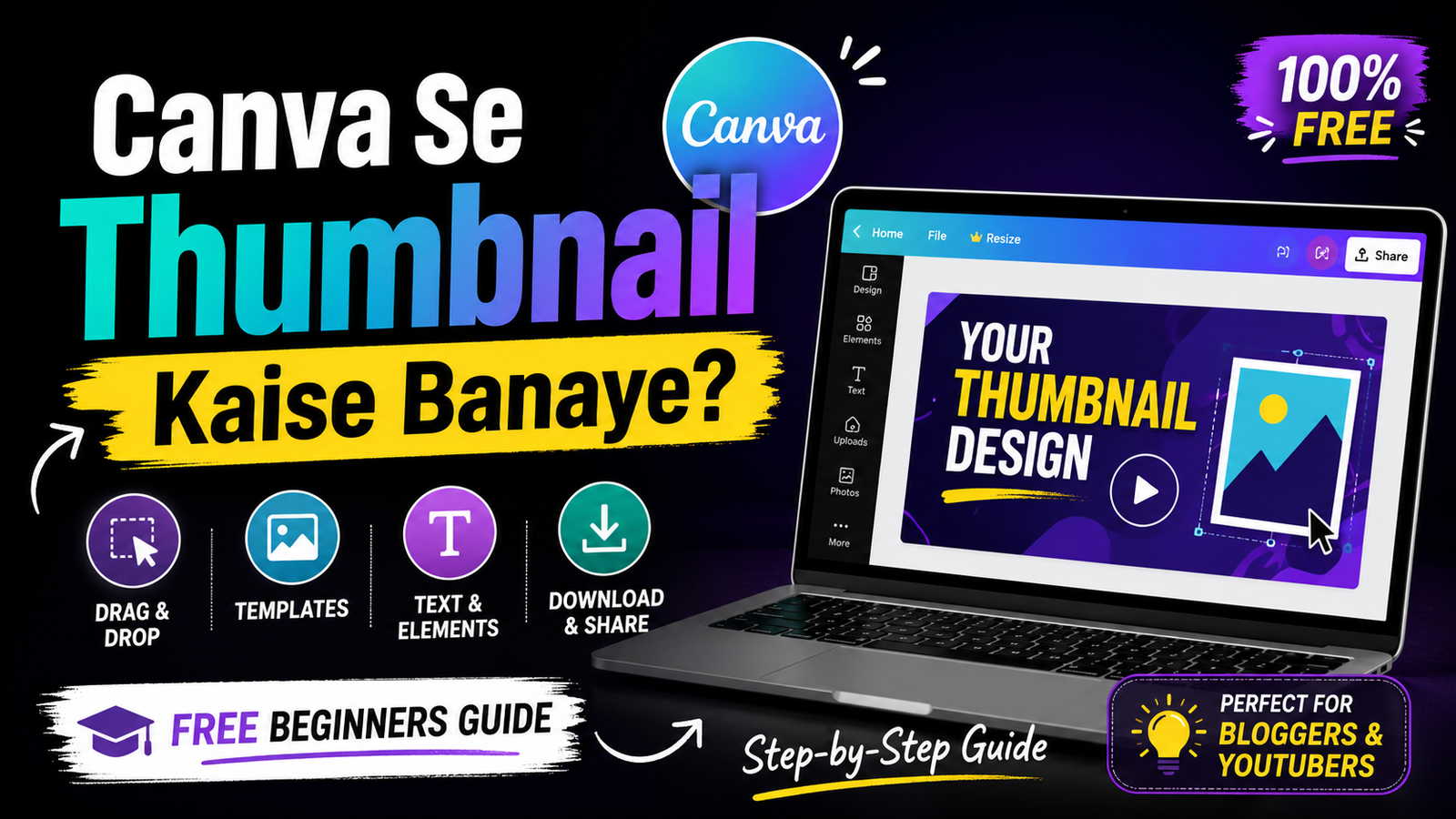
Canva Se Youtube Thumbnail Kaise Banaye?
Kya app apne Youtube videos par bahut jayda views lana chahte hain? Agar haan, toh aapko yeh zaroor aana chahye ki Canva Se Thumbnail Kaise Banaye.
Darsal, ek bura thumbnail aapki saari mehnat pal bhar mein barbad kar sakte hain.Isliye,ek bahut hi attractive thumbnail banana apke liye sabse jayda jaruri hain.
Aajkal, Lagbhag har koi canva ka bahut jayda use kar raha hain. kyuki, yeh bikul free hain aur beginner ke liye ise chalana bahut asan hain.
Aage badhte hue, hum step-by-step samjhenge ki aakhir Canva Se Thumbnail Kaise Banaye.
YouTube Thumbnail kya hota hain?
Sabse pehle, hum ache se samajhte hain ki aakhir thumbnail kya hota hain. Asal mein,yeh aapke video ka ek chota sa aakarsak poster hota hain.
Jab koi bhi user Youtube Kholta , toh sabse pehle use ek image dikhati hain. Isi image ko hum youtube bhasa mein ‘thumbnail’ kehte hain.
Dusre shabdon mein, yeh aapke video ka sabse pehla impression hota hain. Isliye iska bahut attractive aur eye-catching hona har haal mein behad jaruri hain.
Agar aapka thumbnail bilkul bhi accha nhi hain,toh log uspar click nhi karenge. Natijan, aapka video kabhi bhi youtube par viral nhi ho payega.
Canva Se Thumbnail Banene ke Fayde
Ab aapka sawal yeh uthta hain ki hum sirf canva ka hi kyun use karein? Darasal, iske piche kai saree bahut bade aur main karan maujud hain.
Pehla kaaran
yeh software aam logo ke liye puri tarah free hain.Halanki, iska ek paid pro version bhi maraket me asani se available hain.
Lekin, beginners ke liye iska free version hi shuruwat ein kafi hota hain. isme appko hazaron free elements aur design templates bahut hi asani se mil jayenge.
Dusra karan
iska user interface bahut hi jada simple aur chalane me aasan hain. isliye,bina kisi high technical knowledge ke bhi ise aram se chalaya ja sakta hain.
Teesra karan
app ise apne mobile phone aur computer dono par aasaani se chala sakte hain.Natijan, app kahin aur kabhi bhi apna thumbanil design kar sakte hain.
Canva Par Apna Account Kaise Banaye?
Sabse pehle,aapko Canva ke offical website par jana hoga.
Website par jane ke bad, upar diye gaye ‘Sign Up’ button par click karein. Yahan aapko kai sare login option dikehaga.
App chahein to apne Google account ya Facebook se direct turant log in kar sakte hain.Iske alawa, app apni personal email id ka bhi aaram se use kar skte hain.
Login process pura karne ke bad, aapke samne canva ka main dashboard khul jayega.
YouTube Thumbnail Ka Sahi Size kya hain?
Design shuru karne se pehle, uski sahi dimension janna aapke liye bahut zaruri hain. Darasal, YouTube thumbnail ka ek standard size 1280 x 720 pixels set hota hain.
Iske alawa, iska aspect ratio hamesa 16:9 hi rakha jana chahye. Halanki, Canva platform mein aapko in sizes ki tension lene ki bilkul bhi zarurat nahi hain.
Kyunki, aapko sirf iske serch bar mein ‘Youtube Thumbnail’ type karna padta hain.Uske baad,canva khud aapko ek ekdum perfect size ka black canvas nikal kar de dega.
Is aasan tarah se, aapka kafi zayda waqt aur dimagi mehnat dono hi bach jate hain. Natijan,app sirf aur sirf apne main design par focus kar patte hain.
Ek acha thumbnail banane ke sath sath video editing bhi bahut jaruri hain.Iske bare me jayda janene ke liye hamari [ Best Mobile Video Editing Apps ] wali post padhein.
step-by-step Guide : Canva se Thumbnail Kaise Banaye
Naya Design Shuru Karein
Dashboard par, sabse upar right side mein ‘Creat a design’ button par click karein. Phir, dropdown menu se Youtube ka option bahut hi dhyan se chunein.
Jaise hi app us par click karenge,ek naya black page computer mein khul jayega. Yahi woh khaas jagah hain jahan app apna behtareen masterpiece aaram se tyair krenge.
Sahi Template Ka Chunav
Left side ke panel mein, aapko hazaron free templates ki list dikhai degi. Darasal,Canva aapko alag-alag video category ke hisaab se tempaltes filter karke dikhata hain.
Aap apne video ke main topic ke anusar wahan par search kar sakte hain. jaise gaming, daily, vlog, cooking, ya tech review se juda hue behtareen templates.
Halanki, app ekdum blank canva se bhi apna kaam bilkul scratch se shuru kar skte hain. Lekin,beginners ke liye ek pre-made template chunna hi sabse jada asan rhta hain.
Isliye jab bhi baat aati hain ki Canva Se Thumbnail Kaise Banaye,Toh templates ka use karna sabse best tarika hain.
Acha Background Set karein
Agar aapne black canvas chuna hain, toh sabse pehle usme ek background set karein. Iske liye, left menu mein diye ‘background’ wale option par click karein.
App chahein to piche kisi dark ya bright solid color ka use kar skte hain.Ya phir,app kisi attractive texture ya sundar photo ko apna background bana sakte hain.
Dhyan rahe, background color hamesa thoda dark ya phir thoda light hona chhaye.Taki aapke likhe hue text aur main subject us par achi tarah se highlight ho saakein.
Apna Photo upload karein
Ek click-worthy ache thumbnail mein insaan ka chehra(face) hona sach me bahut jaruri hain.Darasaal, faces aur emotion dekh kar log video par jaldi click karte hain.
Isliye, left side mein ‘Upload’ button par jakar apni clear photo upload karein.Phir, us photo ko mouse se drag krke apne canvas par sahi jagah set karein.
Halanki,koshish karein ki photo mein apka face expressions thode se over-the-top aur clear hon. Jaise hairani, khusi, ya gussa,Kyunki yeh emotion logo ko jaldi aatract karta hain.
Image Ka Background Remove Karein (Pro Tips)
Agar aapke pass caanva pro hain, toh seedhe ‘Background Remover’ tool ka use karein.Yeh AI tool ek click mein aapki photo ka background asani se hata dega.
Lekin,agar app free version hi use kar rhe hain, toh tension bilkul na lein. Aap internet par ‘remove.bg‘ jaisi free website ka bahut asani se kar skte hain.
Wahan se background clear hatakar, us transparent photo ko dobara Canva mein upload kar lein. Is tarah, aapka banaya gaya thumbnail bilkul ek expert professional ki tarah lagega.
Ek Catchy Text Add Karein
Ab barri aati hain thumbnail mein ek damdar aur catchy text dalne ki. Iske liye, ‘Text’ tool par jayein aur ‘Add a heading’ option ko select kare.
Aapka likha hua text chota, crisp aur ankhon se padhne mein bilkul aasan hona chahye. Darasal logo ke pass YouTube scroll karte waqt sochne ka bahut kam samay hota hain.
Isliye,thumbnail par apna pura lamba video titel kabhi bhi galti se na likhein. Iske bajaye, sirf 3 se 4 main target words ka hi use karein.
Sahi Font Ka Istemal Karein
Text likhne ke baad, ek bold aur clear font chunna bhi bahut jaruri hain.jaise ki Impact, Anton, ya Montserrat jaise behtreen, mote aur clear dekhne wale fonts.
Kabhi bhi stylish cursive ya bahut patle fonts ka istemal thumbnail main bilkul na karein. kyunki, choti mobile screen par inko padhna user ke liye bahut jada muskil hota hain.
Saath hi, texxt ke color ka uske piche background ke sath acha contrast jarur hona chhaye. Jaise dark black background par hamesa bright yellow ya white text bahut acha lagta hain.
Elements Aur Stickers Ka Jadu
Apne thumbnail ko thoda aur attractive banene ke liye ‘Elements’ tab ka hamesa use karein.Aap arrows, red circles, ya funny emojis ko apne naye design mein add kar skte hain.
Darasal, yeh arrows aur circles logo ko sidha dhyan main point par khichta hain. iske alawa, app topic se realted famous brand logos ka bhi asani se use kar skte hain.
Maan ligiye ki app canva software ke bare me hi koi video bana rahe hain.Toh, wahan par Canva ka offical logo lagana ek bahut badhiya aur smart idea hoga.
Thumbnail Ka Final Preview Dekhein
Jab aapk apura design puri tarah se ban jayein, toh screen ko thoda zoom out karein. Darasal mobile ke choti screen par thumbnail aksar kafi chota hi dikhai deta hain.
Isliye, yeh hamesa checck karna jaruri hain ki size chote hone par ye kaisa lagta hain. kya uspar likha hua text asani se padhne mein aa raha ya nhi?
Agar koi choti cheez thik se samajh nhi aa rhi, toh usko turant thoda bada karein. Natijan, apka design har chote-bade device par bilkul clear aur perfect dikhega.
Apna Thumbnail Download karein
Aakhir mein, apne taiyar kiye gaye is design ko apna system mein save karne ki barri hain. iske liye, top right corner mein diye gaye ‘Share’ button par click karein.
Phir, wahan aane wale dropdown se ‘DOwnload’ wale option ko select karein.Yahan par format mein hamesa PNG ya JPG hi chunein. ye Youtube ke liye best hota hain.
Saath hi, Is bat ka hmesa dhyan raakhein ki final file ka size 2MB se kam hona chhaye.
Uske baad, Simply download kare aur yahan apka pura kaam complete ho gaya.
Canva Se Attractive Thumbnail Banene ke 3 secret Rules
Aage badhte hue, Main aapko industry ke kuch pro aur secrets aaj batana chahta hun.Yeh choti tips aapke channel ke CTR ko achanal se bahut jayda badha denge.
Rule 1: Rule Of Third ka Dhyan
Apne canvas ko hamesa teen barabar hisson mein mentally divide karne ki kosis karein. Darasal, apna main subjecct ya face hamesa left ya phir right side mein hi rakhein.
Beech main bilkul align karne se design thoda boring sa lagne lagta hain. isliye, catchy texts ek side aur photo dusri side rakhna hamesa sabse best tarika hota hain.
Rule 2: Color Psychology Ko Samjhein
Kiya app jante hain ki alag-alag rang hamre dimag par alag asar dalte hain? Halanki, red color hamesa gussa, tez excitement ya kisi urgency ko bahut ache se darshata hain.
Wahin dusri taraf, blue color trust, safety aur shanti ka ek acha parteek mana jata hain.Isliye, apne video ke main emotion ke hisan se hi hamesa sahi color ka chunav karein.
Rule 3: Design Consistency Banaye Rakhein
Apne channel ke sabhi thumbnail ka ek jaisa aur bahut unique style zaroor bnaye. Jisse log bina video ka titel padhein hi asani se samjh jayein ki yeh apka video hain.
Iske liye, app hamesa lagatar ek hi font aur sem color scheme ko har video me use kar sakte hain. Natijan, aapki ek alag brand identity bahut hi jaldii internate par establish ho jayegi.
Conclusion : Canva SE Thumbnail Banaye Aur Views Badhaye
Canva aajkal Youtube Creators ke liye ek sacha vardan hi sabit hua hain. Isne graphic designing ko sach me itna asan bana diya hain ki ise beginner asani se seekh skte hain.
Bas aapko hamesa ek sahi size chunna hain, clear acha font lagana hai aur dark-light colors samjhana hain.
Iske alawa, chota catchy text aur apne strong emotions waali photo wahan lagana kbhi bhi na bhoolein.
Mujhe ummeed hain ki ab aapko ache se samajh aa gaya hoga ki Canva Se Thumbnail Kaise Banaye.
Agar app in sabhi steps ko follow karenge, Toh aapka YouTube channel tezi se grow karne lagega.